martes, 6 de junio de 2017
viernes, 2 de junio de 2017
Formularios
1. DATOS PERSONALES:
2. AGENDA PERSONAL:
3. CALCULADORA:
4. HOSPITAL:
5. ESCUELA:
6. SUPERMERCADO:
7. ZOOLOGICO:
8. BANCO:
miércoles, 26 de abril de 2017
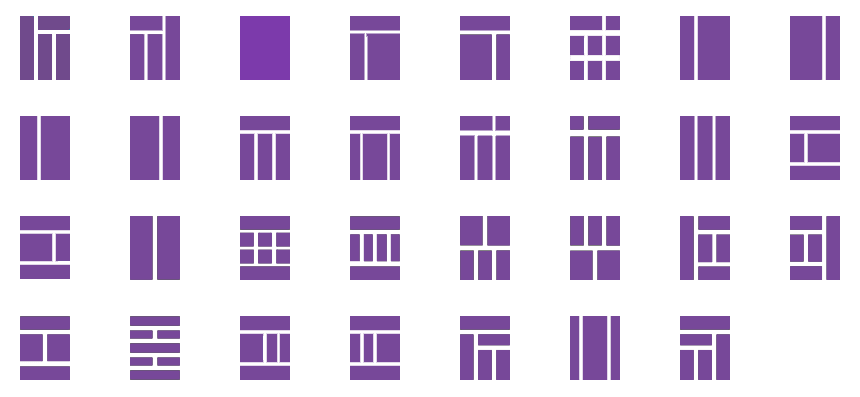
Layouts
La noción de layout suele utilizarse para nombrar al esquema de distribución de los elementos dentro un diseño. Es habitual que un diseñador que se dedica a la creación de páginas web desarrolle un layout y se lo presente a su cliente para que éste lo apruebe y decida sobre la distribución de los contenidos.
El layout, en este sentido, puede ser una especie de plantilla que presenta tablas o espacios en blanco. La idea es que, a partir del layout, la página web comience a desarrollarse con sus contenidos específicos. El layout puede estar compuesto, por ejemplo, por un rectángulo a modo de cabezal y por tres columnas. Dicho esquema es genérico y puede usarse para desarrollar múltiples sitios web.
TIPOS DE LAYOUTS:
1. GRID LAYOUT: Cola los componentes en forma de matriz dándole el mismo tamaño.
2. LINEA LAYOUT: Aplica uno tras otros todos sus elementos en sentido horizontal y vertical.
3. RELATIVE LAYOUTS: Da la posición cada elemento.
4. FRAME LAYOUT: Coloca cada control alineados con sus esquinas superior izquierdo; de forma que quedan oculto.
5. TABLE LAYOUT: Se definen lineas y filas para situar elementos.
6. TABLE ROM: Básicamente, es una tabla de columnas.
7. INCLUDE OTHER LAYOUT: Se incluye otro layout.
8. FRAGMENT: Es una pieza de softwar en la que definimos un diseño visual.
9. SPACE: Es una subclase de vista ligera que se puede utilizar para crear intervalos entre componentes en el diseño.

jueves, 30 de marzo de 2017
Estructura de Carpetas de un Proyecto Android
En el explorador de paquetes podemos identificar la aplicación "practica1" y sus componentes distribuidos en las carpetas:
- src: Contiene el código fuente Java de la aplicación. Esta carpeta contendrá todo el código fuente de la aplicación, código de la interfaz gráfica, clases auxiliares, etc. Inicialmente, Eclipse creará por nosotros el código básico de la pantalla (Activity) principal de la aplicación, que recordemos que en nuestro caso era MainActivity, y siempre bajo la estructura del paquete java definido.
- gen: Depósito del código generado automáticamente. Se destaca el archivo R.java, donde se encuentran los identificadores de los recursos definidos en la carpeta res.
- bin: Guarda los archivos generados por el proceso de compilación de la aplicación. Ejemplo el archivo “.apk” para instalar en el dispositivo.
- res: En este se encuentran los recursos de la aplicación: Imágenes, vídeos, archivos, cadenas, etc.
- res/drawable: Se depositan en ella las imágenes utilizadas por la aplicación.
- res/layout: Carpeta donde se encuentra el archivo activity_main.xml, que representa la interface gráfica de la aplicación.
- assets: Dentro de este se puede incluir archivos de recursos para nuestra aplicación que no sean compilados.
- Carpeta libs: Contiene librerías privadas. En ella puedes encontrar inicialmente las librerías de soporte (support libraries) que permiten usar funciones de APIs que no están disponibles en versiones API anteriores.
Como crear la primera aplicacion Android
APLICACIÓN ANDOROID
- Abra el programa de "Eclipse".
- Inicie un nuevo programa por medio de File/New/Android Application Project
- Seleccione un nombre para su Proyecto, (Ejemplo: Práctica1) y seleccionar la versión de Android que vaya a necesitar.
- Damos a aceptar a todo y "Finalizar"
- Automáticamente el programa se abrirá y podemos empezar a darle uso.
- Al seleccionar la pestaña *activity_main.xml podremos ver el modo diseño el cual ya cuenta con el típico "Hola Mundo".
- Corremos el programa para poder compilar y ver el funcionamiento del programa, y listo.
Para mas información puede ver este video:
jueves, 23 de marzo de 2017
Como configurar PC para realizar AM para android
1.Descargar e instalar el JDK
2. Descargar e instalar el SDK
Después de lo anterior nos dirigimos a descargar el SDK ingresando al siguiente enlace: http://60f95079.linkbucks.com
3.Configurar el SDK
Configuramos el SDK descargando en sus opciones la API 8.
4.Descargar eclipse
Descargamos e instalamos eclipse.
5.Instalar el plugin
Entramos a Eclipse y en la pestaña "help" damos clic en "install new software". Se abrirá una nueva ventana en la cual daremos click en "Add" y pondremos "Plugin Android" en la caja de texto para nombre. después ingresamos en la siguiente caja de texto "https://dl-ssl.google.com/android/eclipse/" y damos en aceptar para así poder iniciar el proceso de descarga e instalación del plugin.
6.Configurar las preferencias de eclipse
Configuramos eclipse a su gusto
7.Configurar la maquina virtual
Configuramos la máquina virtual a través del AVD Manager con el API nivel 8.
jueves, 16 de marzo de 2017
Pasos para Instalar Eclipse
Pasos:
1. Primeramente vamos al siguiente link http://www.eclipse.org/downloads/ nos aparecerá una interfaz semejante a esta:
2. Para los usuarios de Windows, tendrás que saber qué versión de sistema operativo tienes. Si tu computadora es de 64-bit, selecciona Windows 64 y si es de 32-bit, selecciona Windows 32 bit.
4. Después de que eclipse se haya instalado completamente y se haya extraído, crea una carpeta de trabajo donde contendrás todos los archivos de programa que has creado.
5. Ahora que terminaste de instalar Eclipse, reinicia tu computadora. Al reiniciar tu computadora se actualizará la memoria de tu sistema y permitirá que los cambios creados por los instaladores surjan efecto.
6. Después de esto se podrá trabajar en la aplicación.
jueves, 9 de marzo de 2017
Caraceristicas del Sistema Operativo
ANDROID:
Android comenzó desde el 2005 siendo propiedad de google y esta basado en Linux, esta diseñado para dispositivos con pantalla táctil como smartphone y tablets.
=Características=
* Multitarea: es la capacidad de desarrollar al mismo tiempo varias tareas.
* Aplicaciones: es la opción que se les da a los desarrolladores como su nombre lo dice, para desarrollar apps en lenguaje Java.
* Multi-táctil: es la capacidad de hacer los toques a la pantalla llamándolos clic, desplazamiento, etc.
* SQLite: nos brinda el soporte para las bases de datos.
miércoles, 8 de marzo de 2017
martes, 7 de marzo de 2017
Arquitectura del Sistema Operativo Android
Sistema Operativo Android
Android esta basado en el núcleo Linux. Fue diseñado principalmente para dispositivos móviles con pantalla táctil, como teléfonos inteligentes, tablets o teléfonos; y también para relojes inteligentes, televisores y automóviles.
Aplicaciones:
Este nivel contiene, tanto las incluidas por defecto de Android como aquellas que el usuario vaya añadiendo posteriormente, ya sean de terceras empresas o de su propio desarrollo. Todas estas aplicaciones utilizan los servicios, las API y librerías de los niveles anteriores.
Armazón de Aplicaciones:
Representa fundamentalmente el conjunto de herramientas de desarrollo de cualquier aplicación. Toda aplicación que se desarrolle para Android, ya sean las propias del dispositivo, las desarrolladas por Google o terceras compañías, o incluso las que el propio usuario cree, utilizan el mismo conjunto de API y el mismo "framework", representado por este nivel.
Entre las API más importantes ubicadas aquí, se pueden encontrar las siguientes:
Activity Manager: Conjunto de API que gestiona el ciclo de vida de las aplicaciones en Android.
Window Manager: Gestiona las ventanas de las aplicaciones y utiliza la librería Surface Manager.
Telephone Manager: Incluye todas las API vinculadas a las funcionalidades propias del teléfono (llamadas, mensajes, etc.).
Content Provider: Permite a cualquier aplicación compartir sus datos con las demás aplicaciones de Android. Por ejemplo, gracias a esta API la información de contactos, agenda, mensajes, etc. será accesible para otras aplicaciones.
View System: Proporciona un gran número de elementos para poder construir interfaces de usuario (GUI), como listas, mosaicos, botones, "check-boxes", tamaño de ventanas, control de las interfaces mediante teclado, etc. Incluye también algunas vistas estándar para las funcionalidades más frecuentes.
Location Manager: Posibilita a las aplicaciones la obtención de información de localización y posicionamiento.
Notification Manager: Mediante el cual las aplicaciones, usando un mismo formato, comunican al usuario eventos que ocurran durante su ejecución: una llamada entrante, un mensaje recibido, conexión Wi-Fi disponible, ubicación en un punto determinado, etc. Si llevan asociada alguna acción, en Android denominada Intent, (por ejemplo, atender una llamada recibida) ésta se activa mediante un simple clic.
XMPP Service: Colección de API para utilizar este protocolo de intercambio de mensajes basado en XML.
Librerías:
La siguiente capa se corresponde con las librerías utilizadas por Android. Éstas han sido escritas utilizando C/C++ y proporcionan a Android la mayor parte de sus capacidades más características. Junto al núcleo basado en Linux, estas librerías constituyen el corazón de Android.
Entre las librerías más importantes ubicadas aquí, se pueden encontrar las siguientes:
Librería libc: Incluye todas las cabeceras y funciones según el estándar del lenguaje C. Todas las demás librerías se definen en este lenguaje.
Librería Surface Manager: Es la encargada de componer los diferentes elementos de navegación de pantalla. Gestiona también las ventanas pertenecientes a las distintas aplicaciones activas en cada momento.
OpenGL/SL y SGL: Representan las librerías gráficas y, por tanto, sustentan la capacidad gráfica de Android. OpenGL/SL maneja gráficos en 3D y permite utilizar, en caso de que esté disponible en el propio dispositivo móvil, el hardware encargado de proporcionar gráficos 3D. Por otro lado, SGL proporciona gráficos en 2D, por lo que será la librería más habitualmente utilizada por la mayoría de las aplicaciones. Una característica importante de la capacidad gráfica de Android es que es posible desarrollar aplicaciones que combinen gráficos en 3D y 2D.
Librería Media Libraries: Proporciona todos los códecs necesarios para el contenido multimedia soportado en Android (vídeo, audio, imágenes estáticas y animadas, etc.)
FreeType: Permite trabajar de forma rápida y sencilla con distintos tipos de fuentes.
Librería SSL: Posibilita la utilización de dicho protocolo para establecer comunicaciones seguras.
Librería SQLite: Creación y gestión de bases de datos relacionales.
Librería WebKit: Proporciona un motor para las aplicaciones de tipo navegador y forma el núcleo del actual navegador incluido por defecto en la plataforma Android.
Android Runtime:
Al mismo nivel que las librerías de Android se sitúa el entorno de ejecución. Éste lo constituyen las Core Libraries, que son librerías con multitud de clases Java y la máquina vistual Dalvik.
Núcleo Linux:
Android utiliza el núcleo de Linux 2.6 como una capa de abstracción para el hardware disponible en los dispositivos móviles. Esta capa contiene los drivers necesarios para que cualquier componente hardware pueda ser utilizado mediante las llamadas correspondientes. Siempre que un fabricante incluye un nuevo elemento de hardware, lo primero que se debe realizar para que pueda ser utilizado desde Android es crear las librerias de control o drivers necesarios dentro de este kernel de Linux embebido en el propio Android.
Suscribirse a:
Comentarios (Atom)